默认终端丑、标签乱、分支看不见,每天多花的不止是时间。本文从商店安装 Windows Terminal、一行命令装 Oh My Posh、配 Nerd 字体到多配置档分屏快捷键,给出能当天跑通的操作顺序,并拆解主题配置文件和源码结构,方便自己改一套。
上个月帮朋友的电商仓库理一台打单机。他用 cmd 跑一个 Python 脚本,每天切三次盘符、在两个黑窗口之间复制粘贴订单号。装扩充器那天下午,他把二十几笔单号来回粘错了两笔,退单、重打、跟客户解释,两个多小时没了。这些活儿本来不该出错——分两个标签就能解决的事,被一个 1990 年代长相的窗口拖住了。
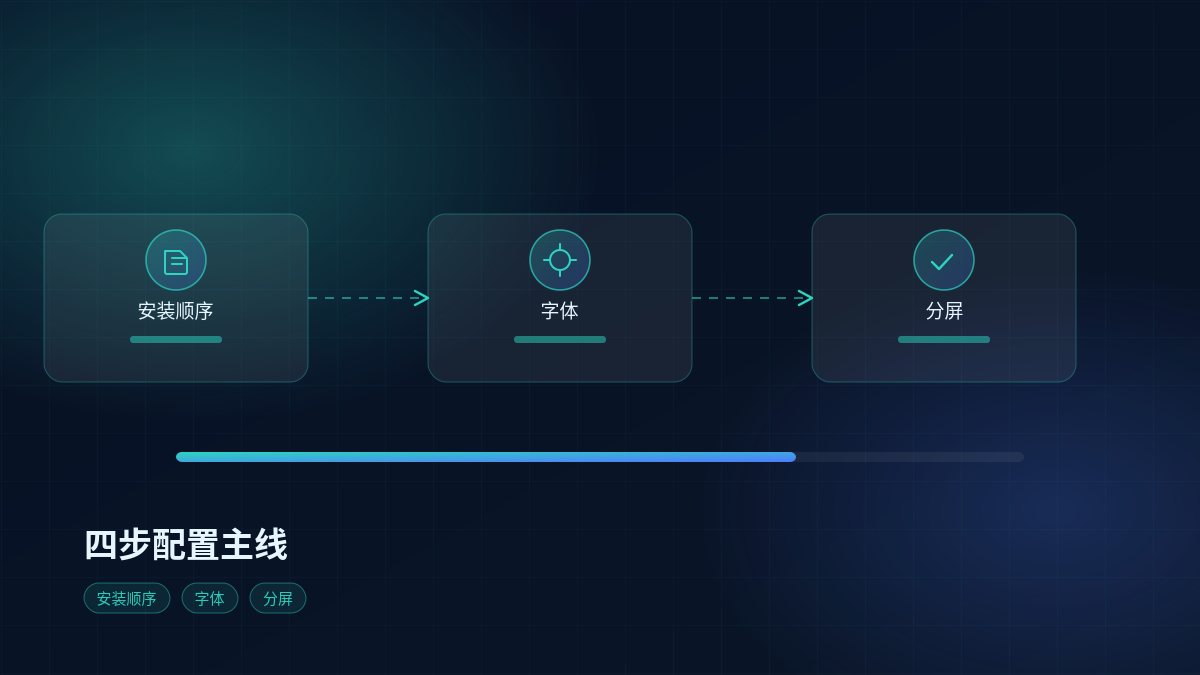
花四十分钟把 Windows Terminal 和 Oh My Posh 配好,这类事情就少见很多:标签页分开、当前目录和 Git 分支一眼看见、上一条命令的退出码变颜色。本文只写这一段配置路怎么走通,以及后面怎么自己改。如果你只是偶尔开一次命令行、也不写脚本,先别装,看完第一节再决定。
什么情况下值得装,什么情况下纯属折腾
我把它分成三类人。
第一类,每天要在终端里待半小时以上的人。写程序的、跑数据脚本的、做运维看日志的、仓库里跑批处理对账的。这类人装了收益最直接——不是“好看”,是窗口之间不再靠 Alt+Tab 乱切,命令行的目录、分支、耗时都摆在眼前。
第二类,偶尔开一次命令行的人。比如一个月用一次 ffmpeg 转个视频。默认的 Windows Terminal 已经够用(Win11 预装,Win10 从商店装),配 Oh My Posh 属于锦上添花,不配也不影响干活。
第三类,只能用 cmd.exe 老语法、又离不开某些只能在传统控制台里跑的老软件的人。这里要提醒一句:Windows Terminal 是个“壳”,里面跑的还是 PowerShell、cmd、WSL 这些真正的 shell。老程序如果在 Terminal 里显示乱码或按键失灵,那是里面那层 shell 的问题,换壳解决不了。这种情况先把 Terminal 当“多标签管理器”用就行,Posh 先别上。
判断维度其实就三个:你每天在终端花多少时间(少于 10 分钟基本可以不折腾);你跑的东西是不是一台机器上开几个窗口(多就值);你愿不愿意接受字体安装这一步(Oh My Posh 的图标全靠 Nerd 字体,不装就是一排方框)。第三条劝退的人最多,我后面单独说怎么回退。
安装:从商店到第一行带图标的提示符
先把“壳”装上。Win11 一般自带 Windows Terminal;Win10 打开微软商店搜 Windows Terminal,认准发布者 Microsoft Corporation,点安装。为什么非要从商店装而不是下 zip:商店版能自动更新,配置文件也放在用户目录下,升级不会丢。装了商店版就不建议再装 GitHub 上的便携版,两套配置会打架。
装完打开,标签栏默认可能是 PowerShell。这时候先用起来,别急着配 Posh。
第二步装 Oh My Posh。官方给的一行命令是 PowerShell 里的:
winget install JanDeDobbeleer.OhMyPosh -s winget
这行执行完,关掉终端重开,让 PATH 生效。重开这一步不能省——不少人装完立刻在同一个窗口里敲 oh-my-posh,报“不是内部或外部命令”,就是因为当前进程还拿着旧的 PATH。
验证一下:
oh-my-posh --version
能打印版本号就对了。如果报错说 winget 不是命令,说明系统里没装 App Installer,去商店搜“应用安装程序”装上再来。这一步是前置条件,写在前面免得你卡住。
第三步,字体。Oh My Posh 主题里的分支符号、文件夹图标,用的是 Nerd Fonts 里的私有区字符,普通字体压根没有这些字形,所以不装就是方框。我一般用 MesloLGS NF 或者 CaskaydiaCove Nerd Font,去 nerdfonts.com 下载,解压后全选 .ttf 文件,右键“为所有用户安装”。为什么选“所有用户”而不是双击预览再装:双击只装给当前账户,用另一个账户登录又得重来。
然后回到 Terminal,点标签栏右侧的下拉箭头 → 设置 → 左侧选你的配置档(比如 Windows PowerShell)→ 外观 → 字体 → 下拉里找到刚装的 Nerd 字体。这一步的坑是:字体列表有延迟,装完不重启 Terminal 可能刷不出来。
最后让 Posh 接管提示符。打开 PowerShell 配置档,运行:
oh-my-posh init pwsh | Invoke-Expression
看到提示符变成带图标的样子,说明通了。但这样只是临时的,关窗口就没了。要固化,编辑 PowerShell 的 profile:
先看 profile 路径存不存在:
$PROFILE
打印出一个路径,比如 C:\Users\【你的用户名】\Documents\WindowsPowerShell\Microsoft.PowerShell_profile.ps1。这个文件一开始往往不存在,用记事本建它:
notepad $PROFILE
在打开的窗口里贴那一行 init 命令,保存。以后每次开 PowerShell 都会加载。为什么用 profile 而不是改系统环境变量:profile 只影响你自己的账户,出问题删掉文件就恢复,不留全局残留。
到这儿第一个任务算跑通。想换个主题,先列出内置的:
Get-PoshThemes
这个命令会在浏览器或终端里把内置主题一个个渲染出来,选好记下名字,比如 jandedobbeleer、paradox、clean-detailed。然后在 profile 那一行后面加 --config:
oh-my-posh init pwsh --config “$env:POSH_THEMES_PATH\clean-detailed.omp.json” | Invoke-Expression
$env:POSH_THEMES_PATH 是安装时写进环境变量的主题目录,直接用比到处找路径稳妥。这里有个实际差异:新版 Oh My Posh 支持在线主题,写法是 --config https://...,但墙内网络不稳的时候会拖慢启动,我建议本地主题。
好玩法:三个我每天都在用的细节
多配置档分场景。 默认只有 PowerShell,但可以加 cmd、WSL、Azure Cloud Shell。在设置界面里点“添加新配置文件”,选对应的 shell。我给每个配置档单独指定启动目录——比如给跑 Python 对账脚本的那个设成 D:\warehouse\scripts,打开即在项目里,省掉每次 cd。为什么要分而不是一个窗口全干:一个窗口里跑 WSL 的 Linux 命令和 PowerShell 的 cmdlet 会互相污染变量,分开了各管各的。
Git 状态与目录提示。 这是我最看重的一条。默认主题里的 Git 段会显示当前分支、有没有未提交改动、领先/落后远端几个提交。仓库里跑命令时,提示符右对齐那一小块告诉你“现在在哪个分支、脏不脏”,省掉反复 git status。如果你发现分支不显示,八成是当前目录不是 Git 仓库,或者那套主题没开 Git 段——后者可以改配置文件,下一节讲。
分屏与快捷键。 按 Alt+Shift+D 在右侧分出一栏,Alt+Shift+- 上下分。我习惯左边跑服务、右边跑日志。分屏的快捷键可以在设置里的“操作”页面看到并改。为什么这值得试:分屏和开两个窗口的区别是,分屏共享同一个窗口的字体和主题设置,切回来不用重新找窗口。快捷键这一个我不写死,以你设置界面里显示为准,不同版本默认键位可能有出入。
主题文件长什么样,改哪几行有效
主题文件就是一个 JSON,扩展名 .omp.json。找到 $env:POSH_THEMES_PATH 对应的目录(在 PowerShell 里 echo 一下这个变量就知道),拷一份出来改成自己的名字,别直接改原文件——原文件下次升级 Oh My Posh 会被覆盖,你的改动就没了。这是我见过最多的翻车。
结构大致分几块:blocks(提示符分左右几段)、每段里的 segments(分支、路径、时间、退出码这些元件)、transient_prompt(历史命令回看时的简化提示符,容易忽略但很有用)。
想看当前配置可用的子命令和 schema,官方文档是权威来源。改的时候,把 type 属性当成元件名去找:git、path、executiontime、exit。比如想要上一条命令耗时超过两秒才显示,就调 executiontime 那段里的阈值属性;具体字段名请对着你装的版本的文档或 schema 填,版本不同字段有增删,硬抄网上的旧配置会报 JSON 解析错误。
改错的回退方式很简单:主题文件是文本,改之前复制一份 .bak,出问题换回来。更保险的做法是把主题目录整个压缩一份。为什么强调回退:一次配置改崩了,提示符可能整个变成空白或者一堆报错,那时候你连命令都看不清,先能回到能用的状态比什么都重要。
源码结构与二次开发,值得看一眼的部分
Windows Terminal 在 GitHub 上是微软开的仓库,主语言是 C++,UI 层用 XAML,配置存储是 JSON(settings.json)。你日常碰的是这份配置,不是源码。真要对源码提修改,需要装 Visual Studio 带 C++ 桌面负载,构建链比较重,不是本文范畴。但仓库的 issues 区值得常看——你遇到的显示乱码、新版本改键位之类,十有八九已经有人报过。
Oh My Posh 是 Go 写的,单个二进制,主题配置用 Go 模板语法渲染。这意味着主题里可以用模板表达式做判断,比如只在 Git 仓库里才显示 Git 段。它采用 MIT 许可,商用和二次修改都允许,自己 fork 改主题没问题。想贡献主题,往仓库的主题目录提 PR 就行——但先看它的贡献说明,主题命名和字段有约定。
两个项目的共同点是配置文件都可读可备份,这也是我建议新手先改配置、别急着碰源码的原因。
成本、风险与什么时候该停手
时间成本:装 Terminal、Posh、字体、配 profile,顺的话 30 到 40 分钟;加上调主题,一个小时。这个投入在每天用半小时终端的人身上,一两周就回来了。
风险有三处写清楚。字体装不上或不想装——可以只装 Terminal 不装 Posh,多标签已经解决大半问题,回退到默认提示符只要删掉 profile 里那一行。启动变慢——在线主题、复杂的 Git 段都会增加每次开窗口的耗时,遇到明显卡顿先在 profile 里换成 clean-detailed 这类轻主题试试。团队共用机器——profile 是跟账户走的,换台机器要重来一遍,可以把自己的 profile 和主题文件拷过去,比重新配省事。
什么时候该停手:如果你折腾两小时还没跑通,先回到只有 Windows Terminal 的状态,标签和分屏已经解决主要痛点,Posh 那层可以有时间再上。别为了提示符好看耽误正事。
延伸阅读:《Windows Terminal 官方文档》(Microsoft,2025)、《Oh My Posh 官方文档》(Jan De Dobbeleer,2025)与《Nerd Fonts 官方站点》(Nerd Fonts,2025)。本文结合岗位场景做了补充与改写,供实际操作时对照。
投诉水文
说清是哪一段,我们好改。