很多人第一次打开WorkBuddy,把需求往对话框一扔就等结果,结果它一直在问你要文件、要目录、要权限。这篇用一个真实的周报整理任务从头走到尾,讲清任务栏、对话区、产物区各自管什么,工作目录授权和权限弹窗在什么情况下该给、什么情况下该拒,以及专家模式和连接器什么时候才值得开。
“你倒是把上个月的销售周报给我整理出来啊。”
“好的。请告诉我上周的报表文件在哪个目录,以及你希望汇总成什么格式。”
“我不是说了吗,上个月的销售周报。”
“……我需要文件路径。”
这段对话发生在我同事老周身上。他装完 WorkBuddy,输入框里敲了一句话就等结果,等了四分钟,屏幕上只有追问。他关掉窗口跟我说:“这东西是不是不好用。”
不是不好用。是他把 WorkBuddy 当成聊天框了。它更像一个需要交接工作的新人:你得先告诉它工位在哪、资料在哪、这单活交什么,然后它才会动。很多人第一单就死在“没交底”上,不是模型不行。
这篇用一个具体任务走完全程:把一个销售团队三月份的周报 Excel 汇总成一份月度简报。你会看到三个区域各自在什么时候用、目录授权该给到哪一层、权限弹窗弹出来那一下怎么判断,以及做到一半想加需求时该改哪里。读完你能当天照着跑一遍,也大致知道什么活不该丢给它。
---
老周那次卡住的四分钟,问题出在哪
老周的输入只有一句“把上个月的销售周报给我整理出来”。这句话对人来说勉强能懂,对智能体来说缺了三样东西。
缺文件位置。它不知道“周报”是三个 Excel、还是一个在线表格、还是聊天记录里的截图。它会追问,是因为它没有权限去翻你的磁盘,这是设计上的保护,不是 bug。
缺交付形态。整理成什么样?一段文字、一张汇总表、还是一个带图的 Word 简报?如果不说,它可能默认给你一段概述,你拿到手发现没法直接用。
缺口径。三个人的周报里,“成交额”有的填含税有的填不含税,它合并的时候会照着表面数字加。它不会主动怀疑源数据。
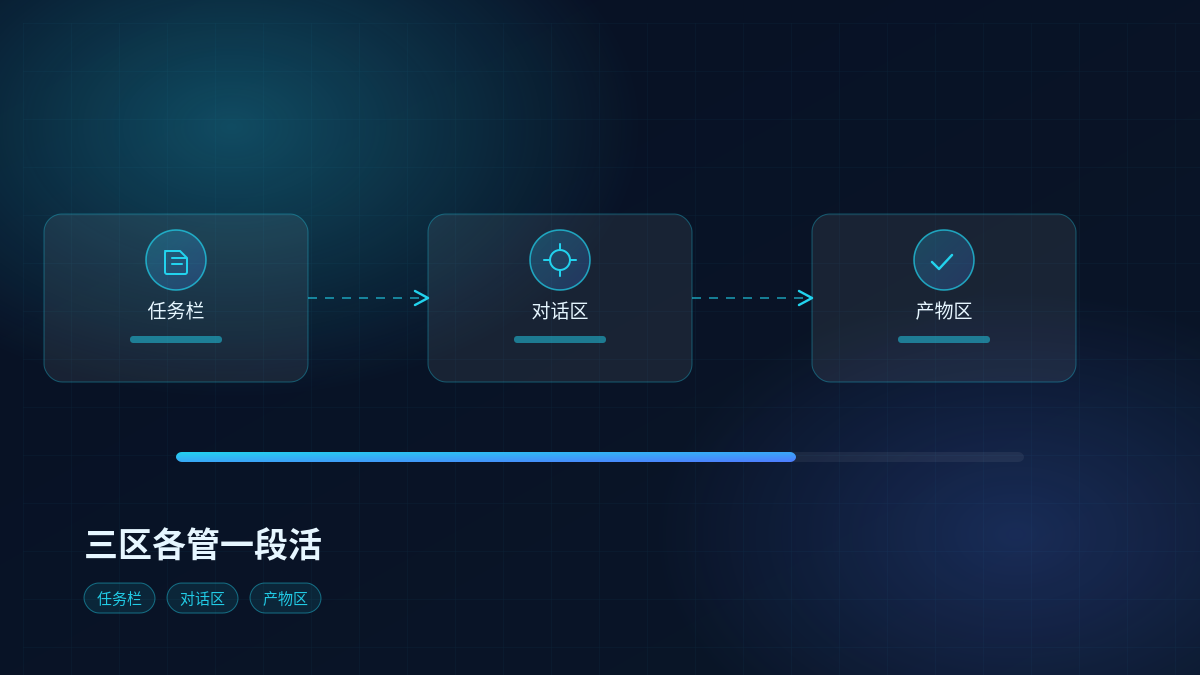
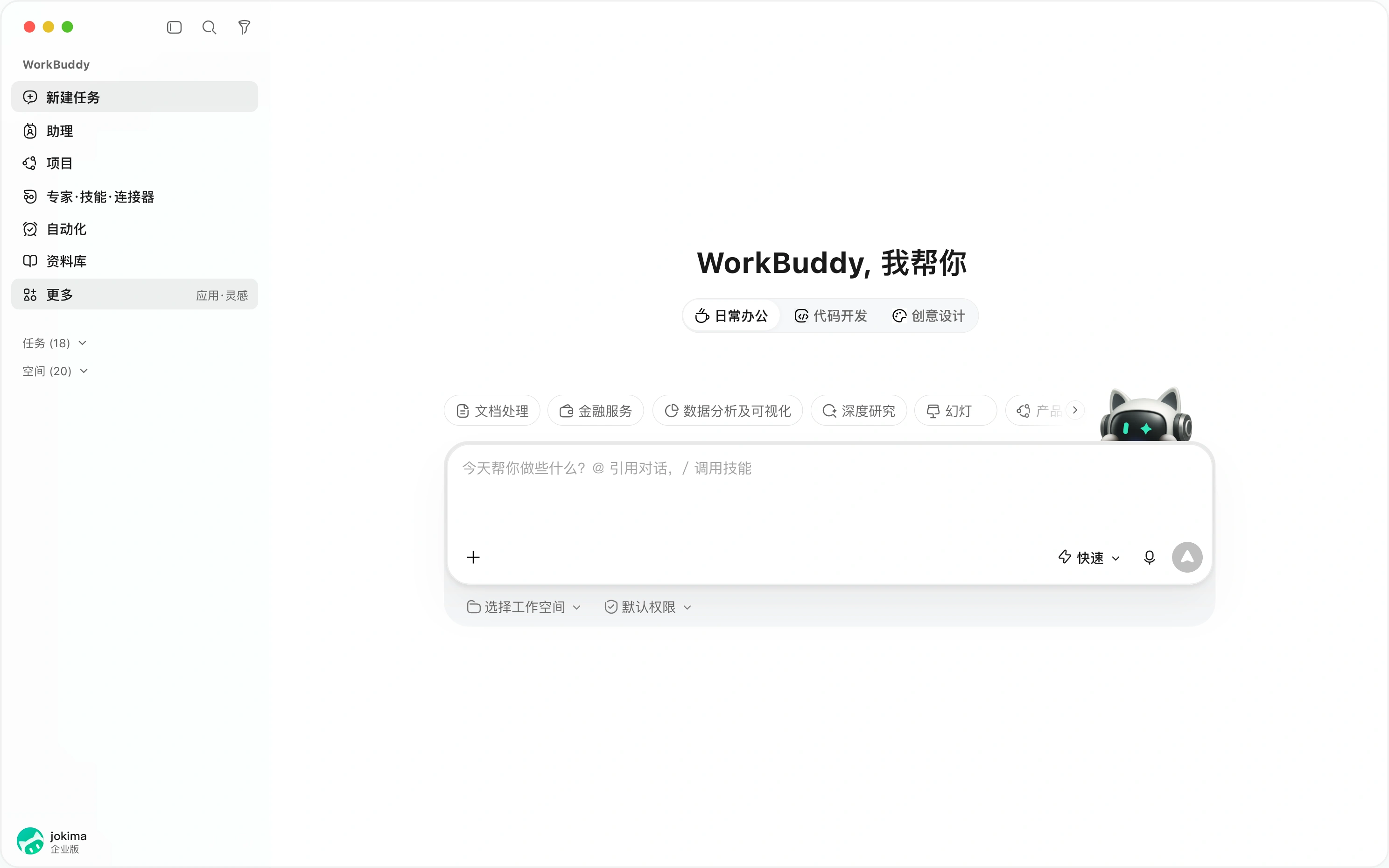
WorkBuddy 的界面正好对应这三件事。左侧任务栏管“这单活是什么”,中间对话区管“怎么跟它说”,右侧产物区管“它交出来的东西放哪、长什么样”。三个区域不是装饰,是把“交底”这件事拆成了可以逐步检查的动作。
第一次用的人最常见的错误,是把所有信息塞进对话区反复追问,任务栏和产物区碰都不碰。结果就是七八轮对话之后,你自己也说不清这单活做到哪了。
---
第一次尝试:一句需求丢进去,它要了三样东西
先复现一次失败,你才知道后面的步骤在防什么。
打开 WorkBuddy 客户端,登录后默认进的是空白工作区。中间是对话区,左边一条窄的任务栏,右边是空的产物区。老周的做法是直接在对话区输入:
把上个月的销售周报给我整理出来。
智能体的回复大概是:需要你提供文件,并说明输出格式。这时候很多人会继续在对话区回一句“文件在我电脑桌面”,然后陷入循环——它要的是可访问的目录,不是一句描述。
正确的第一步其实在左边。任务栏上有一个新建任务的入口。点它,给任务起个名字,比如“三月销售周报汇总”。这个名字不是给 AI 看的,是给你自己看的:一周后你打开 WorkBuddy,任务栏里一排名字,你能一眼认出哪个是哪个。任务名里带上月份和对象,比“新建任务1”强太多。
为什么要先建任务再说话?因为对话区的上下文是挂在任务上的。你在同一个任务里连续对话,前面说过的口径、格式、文件位置它都记得。反过来,如果你在默认对话里说了一半,又去新建一个任务接着问,前面的约束就断档了,它会用默认口径重来一遍。我们试过两次,第二次的结果把“不含税”当成了含税口径加总,差距 1 万多。
建完任务,再在对话区说第一轮需求。这时候可以带一句“文件我待会授权目录给你”,然后去做下一步授权,而不是干等。
---
目录授权那一下:给到文件夹,别给到盘符
这是本文最需要说清的一步,也是权限判断真正开始的地方。
WorkBuddy 访问本地文件,靠的是你主动授权的目录。在对话区或任务设置里找到添加工作目录的入口(不同版本位置略有差异,有的在输入框旁的回形针旁,有的在任务设置面板里),点开后会弹系统级的文件选择框。
第一个判断:给到文件夹这一层,不要给到整个盘。有人图省事直接授权 D 盘根目录,后果是它扫描目录时会连你几年没动的照片、安装包、私人文档一起过目。多数智能体的设计只读取你明确引用或它判断相关的文件,但“整个盘可见”这件事本身就是风险。给到“销售部/2026/三月/周报”这个具体文件夹就够了。
第二个判断:授权是可撤销的临时动作,不是一次性的绑定。任务做完,在任务设置里把目录移出授权列表。这一点很多教程不讲。留着不撤,下次你在别的任务里提到“上周的文件”,它可能去翻那个旧目录,给你拿回三月份的版本。
第三个判断:如果文件不在本地,在飞书、钉钉或者企业网盘里,那就不是目录授权,而是连接器的问题。这个后面进阶部分单独说,先用本地文件跑通第一单。
授权完回到对话区,第一轮需求要写清交付形态和口径。可以直接用这段:
工作目录已经授权给你,里面有三个销售同事三月的周报 Excel,文件名带姓名。【张三、李四、王五】。请合并成一张明细表,字段保留:日期、客户、产品、数量、含税金额、不含税金额,再按产品汇总一页,输出一个 Excel 文件,放在产物区。金额口径统一用不含税,如果某个文件只有含税金额,按【13%】换算并在备注里标出换算过。
这段话里【】包起来的部分要换成你自己的。名单漏了会怎样?它会自己扫描目录里所有 Excel,把去年的旧周报也可能算进去。税率漏了会怎样?含税那一栏它会原样保留,汇总时混着加。这两个是真实会发生的事,我第二次跑的时候就被旧文件坑过,月度数字多了一整周。
为什么不建议在对话区一次说十句?因为它只会照着当前这轮的话做,说得越杂,它越可能漏掉其中某条。分轮说反而稳:先把明细表跑对,再让它做汇总页。
---
卡点:权限弹窗跳出来,哪个该点允许
跑到读取文件和写输出这两步,WorkBuddy 通常会弹权限确认。不同版本弹窗措辞不一样,但核心是两类动作:读文件、写文件(或运行脚本)。
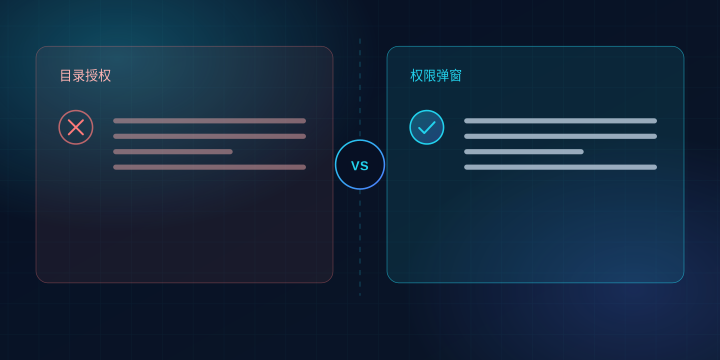
先说什么情况该点允许。读你刚授权的那个目录里的文件,允许。往产物区写一个新文件,允许。这两类它不点就没法干活。
什么情况该停下来看一眼。弹窗里如果出现以下信号,我建议先别急着点:
- 请求访问的路径不在你刚授权的目录里,比如冒出一个 C 盘用户目录;
- 请求“运行命令”或“执行脚本”,而你这单活只是合表,用不着跑脚本;
- 请求访问网络地址。
第三种最容易出事。一份周报汇总不需要联网,它突然要访问外部,多半是想调用某个能力或者你误开了某个连接。先在弹窗里选拒绝,回到对话区问它“你刚才要联网做什么”,看它怎么解释,再决定。我这边实测,拒绝之后再问,它基本会改用本地处理的方式继续,不会卡死。
还有一个细节:弹窗有时是连续弹的,第一个允许之后第二个紧接着出来。别习惯性一路点过去。快速连点最容易在没看清路径的情况下把权限放出去。
如果弹窗反复弹同一件事,多半是目录授权没生效或者路径写错了。回到任务设置里检查目录是不是选中了,而不是在弹窗上硬点。
---
调整后的做法:任务栏挂进度,产物区当验收台
第一版跑通之后,你会发现右侧产物区开始出东西了。这里要改变一个习惯:不要把产物区当成“结果展示”,要当成验收台。
产物区里它可能生成了一个 Excel、一个 markdown 摘要,甚至中间过程的临时文件。逐个打开看,重点核对三个地方:
明细表的行数对不对。三个人的周报,加起来应该是多少条记录,你自己心里要有个数。差几条,回到对话区问它“为什么少了 X 条”,而不是自己手动补。
金额列有没有换算标记。如果源文件里含税和不含税混着,看它有没有在备注列标出来。没标就是没执行你那句约束。
汇总页的口径和明细对不对得上。汇总页是按产品加总的,拿它跟明细表手算一遍对比。这一步不能省,汇总是最容易出错的地方。
这里插一个只有跑过才知道的细节:产物区里的文件不是最终版。你在对话区让它改,它可能会生成一个新版本,旧版本还在。几天后你回来看,分不清哪个是最后一版。我的做法是,验收通过后立刻把产物下载到本地,按“三月周报汇总_终版”命名存好,产物区里的文件当作工作中间态,不留恋。
想加需求的时候,不要在对话区重新说一遍全部要求。说增量就行:“在汇总页后面再加一页,按人汇总,包含每个人的总单数和总金额。” 它记得前面的口径,你重复一遍反而可能引入新的措辞导致它重新理解。
---
进阶功能:什么时候值得开专家模式、接连接器
基础走位跑顺之后,才会碰到这三个东西。它们不是越多越好,开错了反而更难控。
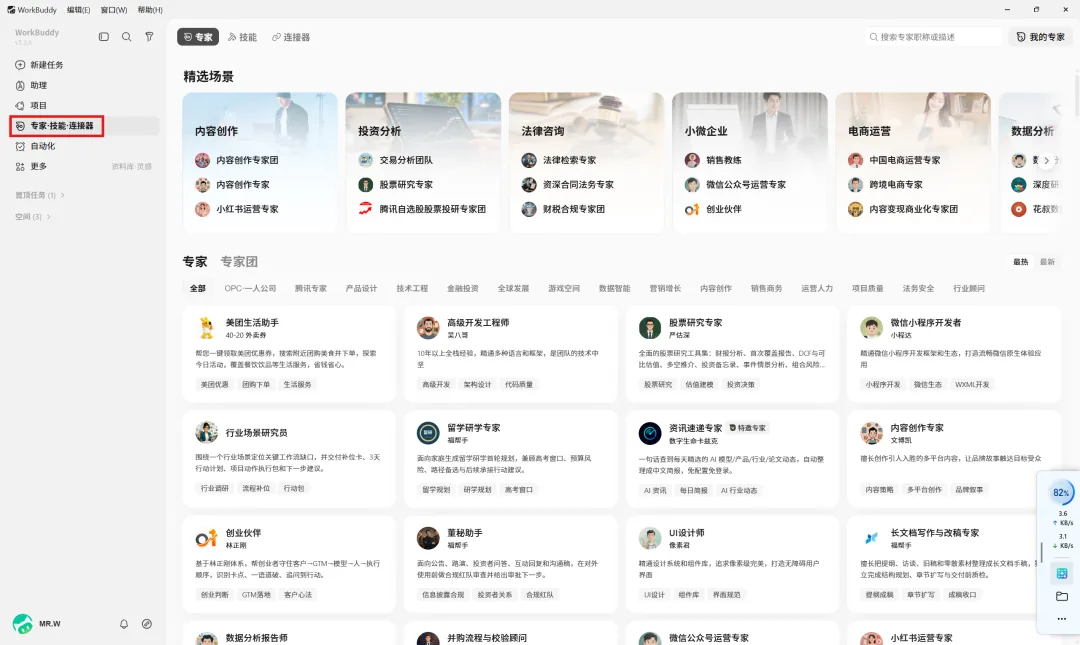
专家模式(不同版本叫法可能不同,指让智能体按更长的推理链自主规划多步任务)。适合什么?任务步骤多且你自己也说不清顺序的场景,比如“把这个文件夹里两年的合同扫一遍,找出快到期的,按到期时间排序做一张提醒表”。这种活你没法一句句教它,需要它自己拆步骤。不适合什么?像合表这种步骤明确、字段固定的活,开专家模式反而让它绕远路,还可能自作主张多做几步你没要的处理。我的判断线是:步骤能在三句话内说清,就别开。
技能/插件。它把某一类固定能力打包好,比如专门处理表格、专门做格式转换。合表这种活如果装了表格类技能,处理起来比纯对话稳,因为字段映射走的是技能里预设的规则,不依赖它每轮重新理解你的话。什么时候装:同类活你一个月要做三次以上,值得装。做一次就装,光熟悉技能本身的设置就把时间吃回去了。
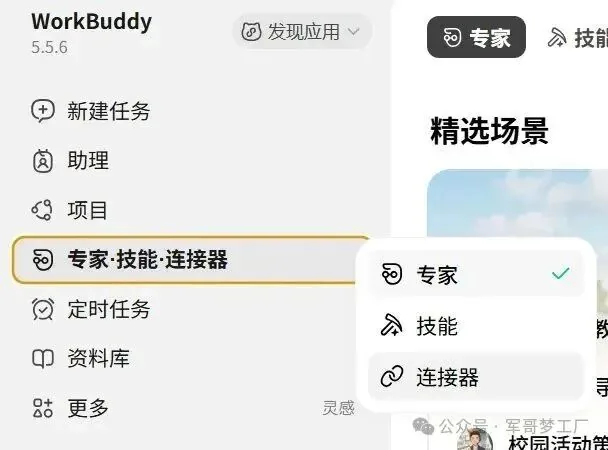
连接器。这是把 WorkBuddy 接到飞书、企业微信、网盘这类外部系统的入口。第一单不建议碰。原因很实在:连接器要授权的是你的账号权限,接上之后它能读写的东西范围比本地目录大得多,权限弹窗也更复杂。先把本地目录这一套走顺,知道自己能看懂哪些弹窗、能拒绝哪些请求,再接外部系统。
三个功能的启用顺序我建议就是:技能(同类活高频)→ 专家模式(任务步骤说不清)→ 连接器(数据在外部系统)。反着来的人,往往第一周就在权限上出问题,然后觉得这工具危险。
顺带说下不同规模的做法差异。一个人用,本地目录授权就够了,产物自己验收。三人以上小团队,如果共用一台机器或者共用一个账号,目录授权就要约定清楚谁授权哪些文件夹,别让所有人的私人目录都挂在一个任务下。再大一点、数据都在企业系统里,才轮到连接器上场。别跳过前面直接上连接器。
---
这一单最后交出来什么,以及怎么判断做对了
老周那单活最终跑完,是这么个结果:明细表 47 条记录,汇总页 6 个产品,按人汇总 3 行。他从第一次卡住的四分钟,到第二次按步骤走完,连看带改大概花了 25 分钟。这个时间不含他第一次失败的那次。
判断做对的验收标准,我列成一张表,你跑完自己的第一单可以对着勾:
| 检查项 | 怎么验 | 不对怎么办 |
|---|---|---|
| 记录条数 | 与你已知的源数据条数比对 | 回对话区问它少了哪些,别手动补 |
| 金额口径 | 看备注列有无换算标记 | 补一句“只有含税的文件按 X% 换算并标注” |
| 汇总对得上 | 手算一列和汇总页对比 | 通常是口径不一致,说清哪列用哪个口径 |
| 版本唯一 | 产物区里只认最终版,其余下载后删 | 让它重新输出一份并命名为终版 |
| 授权已撤 | 任务设置里目录列表已清空 | 手动移出,防止跨任务误读 |
这张表里最容易被跳过的是最后一项。它不影响这一单的结果,但影响下一单。我们团队有次连着两周,第二周的任务自动读到了第一周的旧目录,就是因为没撤。
再说一个不适用的情况,省得你白跑。这套流程适合的是“文件在本地、格式规整、字段明确”的活。如果源文件是扫描件、手写拍照、或者每个人的表格格式都不一样(有的合并单元格、有的多表头),智能体合出来的结果会很乱,读都读不进去。这种活要么先人工统一格式,要么干脆别交给它。我不建议在这类脏数据上硬试,试出来的错误你排查的时间比自己做还长。
---
可复用的经验
跑完一单,真正值得记下来的不是步骤,是几条判断线。
任务栏先建任务再说话,是为了让上下文挂在同一个任务下,断档重来的代价是口径漂移。目录授权给到具体文件夹,做完就撤,是为了防止跨任务误读旧文件。权限弹窗里“读授权目录、写产物区”放行,“越界路径、跑脚本、联网”先拒后问,是为了不习惯性连点。产物区当验收台不当展示柜,是因为它的文件会迭代、会留旧版,你得分得清哪份是终版。专家模式和连接器最后再开,是因为它们放大的权限范围,你还没练出判断力的时候不好控。
第一单的活,选一个你自己清楚正确答案的任务。这样它交出来的东西对不对,你一眼能看出来。等你能一眼判断它错了没有,再交给它那些你也不确定答案的活。
本文的背景资料主要来自《WorkBuddy 帮助中心》(WorkBuddy,2026)与《飞书帮助中心》(飞书,2026),示例场景与操作细节按实际办公环境整理。
投诉水文
说清是哪一段,我们好改。