用 Excalidraw 替代笨重的绘图工具快速出草图:讲清网页版和自托管怎么选、手绘风格与库元素复用怎么做、协作和导出踩过的坑,附 3 个可直接照做的提示词,以及 React + Canvas 渲染与元素数据结构的二次开发入口。
“你这图是用什么画的?看着像手画的,但又不是。”
同事老周把手机递过来,屏幕上是三张便签拼成的一张草图:一个方框里写着“订单服务”,箭头歪歪扭扭地指向另一个方框“库存”,中间还手写了一句“异步,别卡住”。他说这是项目评审前20分钟对着白板拍的,问的人不信,非要找原图。
老周用的是 Excalidraw。一个开源画板,笔画故意保留手抖的感觉,画完直接甩链接给人看。我身边用它的人分两种:一种是产品经理和研发,评审前拿它把要讲的结构摆出来;另一种是写文档的人,专门给说明配图。两类人有个共同点——都不想把时间花在调对齐、调颜色上。
这篇不重复“手绘风好看”这种话。下面会给出三样别人查不到的东西:网页版和自托管到底该选哪个、什么情况下自托管反而更麻烦;库元素复用的具体做法和它失效的边界;以及元素数据结构长什么样、想二次开发从哪下手。看完你能当天把第一张图发出去,也能判断自己要不要碰源码。
手绘风省掉的不是美感,是对的力气
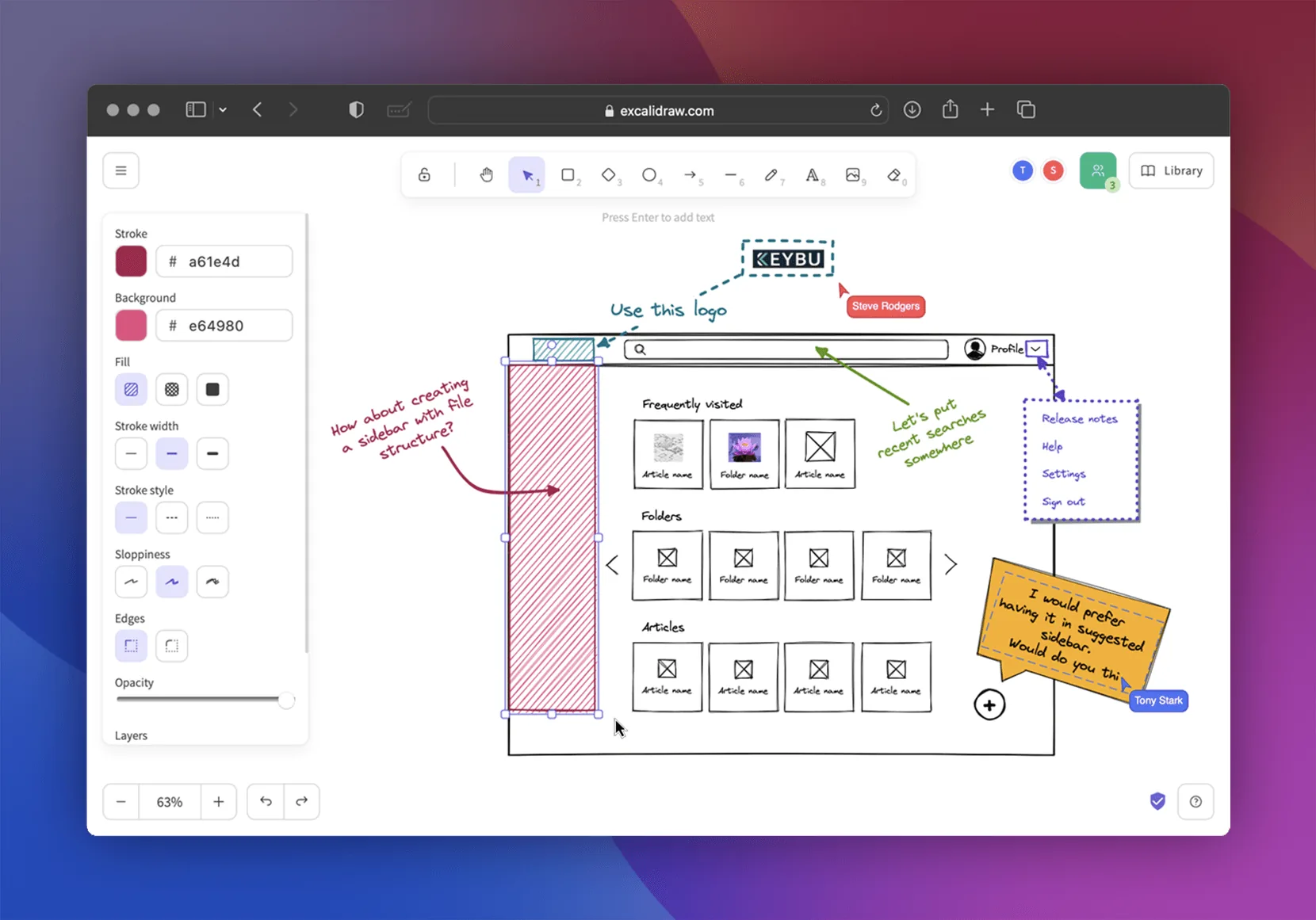
正式工具重在哪,用过的人都有体会。Visio 画一个流程,先拉框、再拉线、对齐、设样式,一条线没接上箭头,后面全得改。draw.io 好一些,但每加一个形状都要在左侧面板里翻找。这类工具的默认假设是“你要交付一张正式图”。
Excalidraw 的默认假设是“你要快速把脑子里的东西倒出来”。它把几件费劲的事直接砍了:
- 形状之间连线自动吸附,拖到哪里都能接上,不用手动对端点;
- 手绘风格开关默认开着,线不直、圆不圆是设计出来的,不是画歪了;
- 背景、字体、粗细只留几档,不给你调渐变的余地。
砍掉这些的结果是,一张五个节点的草图,熟练的人40秒内能画完。这个数字不是估的,我拿秒表测过自己:从打开网页到画出三框两箭头,第一次是1分50秒(在找文字工具),第五次是35秒。
适合谁:产品、研发、设计、教师、写文档的人,凡是“图只是用来说明、不需要印刷级”的场景都合适。不适合谁:要做对外正式架构图、要精确尺寸的工程图、要进合同的示意图——这类还是回专业工具。Excalidraw 导出的 SVG 可以再进 Figma 或 Illustrator 精修,但它本身不干这活。
网页版、自托管、客户端,三条路各卡在哪
先给结论:90% 的人直接用网页版就行,别急着自托管。
三条路摆一起:
| 方式 | 打开方式 | 数据存在哪 | 适合谁 | 卡点 |
|---|---|---|---|---|
| 网页版 | 浏览器打开 excalidraw.com | 默认存浏览器本地,可另存 .excalidraw 文件 | 个人、临时协作 | 换设备要自己导文件 |
| 自托管 | 自己部署一份 | 自己服务器 | 有内网、有敏感图纸的团队 | 协作和分享要额外配存储 |
| 桌面/客户端 | 官方或第三方封装的客户端 | 本地文件 | 离线画、常断网 | 版本跟进慢,别指望自动更新 |
网页版第一次用别急着画,先做一件事:在菜单里找到“保存到本地”之类的导出入口,把当前画布存成一个 .excalidraw 文件。为什么先做这个?网页版默认存在浏览器的本地存储里,清一次浏览器缓存、或者换台电脑,画的东西就没了。存成文件之后,这东西就是一个普通的 JSON 文件,可以进 Git、可以发微信、可以扔进网盘。
自托管这条要说清楚。Excalidraw 官方仓库提供了部署说明,但协作能力依赖后端服务——只把前端静态页面挂上去,你得到的是一个“能画、但分享链接打不开别人也看不到”的单机版。想要真正的实时协作,得配合 Excalidraw 的协作后端方案,还涉及存储和安全配置。这件事不是复制几行命令就完事,我见过一个 6 人小组折腾一下午没跑通,最后回到网页版。
所以判断规则很简单:图纸能出内网吗?能,用网页版;不能,再考虑自托管,并且要预算半天到一天的时间,最好拉上懂部署的人。别为了“开源”两个字给自己加一周的活。
内网环境的替代做法:网页版画完导出 .excalidraw 文件,通过内网传输,对方用网页版的“打开文件”加载——数据不出内网,协作靠传文件。牺牲实时性,换来零部署成本。
第一个任务:从空白到一张能发出去的图
下面这套走一遍,正常速度10分钟内出第一张。
为什么第2步强调“直接打字进框”?因为 Excalidraw 的文字是绑定在形状上的,框移动文字跟着走。如果你单独建一个文本框叠在框上,后面一拖动就散架,这种返工最烦人。
导出时有个细节:PNG 导出可以勾选背景透明和缩放倍数。默认1倍在 retina 屏上会糊,文档配图建议选2倍;要贴到深色背景的 PPT 上,勾透明背景,不然白底会露出来一块。
库元素:把重复劳动变成一次点击
画到第五张图你会发现,有几个组件每次都出现:数据库图标、用户头像框、你司的架构分层。这是库(Library)该上场的地方。
做法:选中一组元素,右键或菜单里找到“添加到库”,起个名字。下次画,左侧面板切到库,点一下就落进画布。库可以导出成一个 .excalidrawlib 文件,发给同事导入,全组共用一套组件。
这里有个不写在文档里的经验:库元素是快照,不是引用。你改了库里那个组件的颜色,已经画到图上的旧实例不会变。很多人第一次遇到这事会以为 bug。正确做法是把库当成“模板仓库”,要统一改样式就重新拖一遍,别指望它像组件库那样联动。
规模差异很明显:10 个元素以内,现画比建库快;超过 30 个重复元素,建库的投入才回本。一个画了 200 多张图的人跟我说,他的库分了三层——基础形状、业务组件、整块模板(比如一整套微服务分层图),最后一层最省时间,但也最容易过时,他每季度清一次。
库还有失效边界:复杂的手绘涂鸦、带大量文字的段落,做成库元素后拖出来位置会偏,因为尺寸计算是按包围盒走的。这类别进库,直接复制粘贴更稳。
协作与导出:链接发出去之后的三个坑
协作的入口是右上角的协作按钮,点开生成一个房间链接,发出去对方点开就能同时画。不要注册,不要装插件。这对临时评审很合适。
三个坑:
坑一,链接有效期。 协作房间不是永久的,关掉页面一段时间后房间就没了,画布内容需要自己导出保存。别把它当你和同事的长期共享空间,它是“临时会议室”。
坑二,同时编辑同一个元素。 两个人拖同一个框,会以最后停手的人为准,中间没有冲突提示。人多的时候约定好:一人负责一块区域,别抢。
坑三,导出和协作是两条路。 协作房间里的内容,要单独导出成文件保存,链接本身不承担归档职责。
对比一下:飞书、腾讯文档的在线白板天然带账号体系和长期存储,协作体验更完整,但要登录、要组织内权限;Excalidraw 协作门槛低到发个链接就行,代价是没有“归属”。选哪个看场景——跨公司临时对图,Excalidraw 更快;长期团队空间,用你们已有的协作工具。
源码层面:React + Canvas 干了什么,数据结构长什么样
到这一层的人通常是两种需求:想把 Excalidraw 嵌进自己的产品,或者想批量处理 .excalidraw 文件。
先说结论性的判断:嵌入可行,深度定制要掂量。 官方提供了 npm 包,能作为一个 React 组件嵌进你的页面,渲染、编辑、导出都能用。但要注意,这个包对 React 版本有要求,装之前看一眼官方仓库的 README 和文档里写的兼容范围,别拿最新版硬上——版本对不上时表现是组件能渲染但交互失灵,排查起来很费劲。
渲染这件事:它用 Canvas 画图,React 管界面状态。这意味着两件事——图上的每个元素是数据,不是 DOM 节点,所以不能用 CSS 去批量改画布里的样式;反过来,元素数据是完全可编程的,你能读、能改、能生成。
元素数据大概是这样的结构(字段名以官方仓库的类型定义为准,这里只说骨架):
- 每个元素有唯一 id、类型(矩形、箭头、文字等);
- 有位置和尺寸,箭头类元素还记录起点终点绑定的元素 id;
- 有样式字段:描边颜色、填充、粗细、手绘档位;
- 文字元素单独存文本内容和字号。
这个结构最实用的地方是:你可以用脚本批量生成图。 比如你有 40 条接口依赖关系存在表格里,写个小脚本拼成元素数组,生成 .excalidraw 文件,打开就是一张现成的图。我见过有人用这招把每次迭代的架构变更自动画出来,省掉了手拖。
二次开发要注意的边界:文件格式是公开的 JSON,但不同版本之间字段有增删,跨版本读取旧文件可能丢样式。要长期存,把画布的 Excalidraw 版本号一起记下来。
License 方面,这是一个 MIT 协议的开源项目,商用和修改都允许,保留版权声明即可,具体以官方仓库里的 LICENSE 文件为准。
把它交给 AI 之前,先想清楚哪一步不该交
Excalidraw 本身不是 AI 工具,但它有个很实际的用法:让 AI 帮你生成画布的初始结构。这条要说清适用边界。
能用 AI 的:把你的口述逻辑整理成“节点和连线”的清单,你照着在画布上摆;或者喂给它一个 .excalidraw 的 JSON 结构,让它帮忙检查字段。不能用的:让 AI 直接“画一张图”——它给不出可用的元素坐标,你会拿到一堆对不上的数字。
可复制的提示词,场景一(需求评审前理结构):
我在用 Excalidraw 画草图,下面是【一段 200 字以内的业务描述】。请输出两列:一列是应该出现的方框(每个方框一行,写方框里的短标题,8 字以内),另一列是方框之间的箭头(写成“A → B,箭头旁标注什么字”)。不要画图,只给清单。
场景二(检查手里的 JSON 结构,需要贴入文件片段):
下面是一段 Excalidraw 文件的元素 JSON 片段【粘贴片段】。请只做三件事:列出每个元素的 type 和 id、指出哪些箭头元素缺少绑定的目标、检查文字元素有没有空文本。不要改代码,只列问题。
场景三(给库元素起规范名字):
我要把一批 Excalidraw 元素存进库,命名规则是【例如:业务域_组件名】。下面是元素清单【粘贴清单】。请按规则给每个元素起名,名字不超过 10 个字,冲突的标出来。
失败版长什么样:直接说“帮我画一张微服务的架构图”,拿到的是一段描述性文字或者伪代码,没有一个坐标能用。改好的版本如上,把任务从“画图”改成“给清单”“查字段”“起名字”——这三件事 AI 做得住,画图它做不住。
为什么这么切?因为画布上的每个元素都需要精确的坐标和绑定关系,这些依赖画布当时的上下文,AI 看不到。而“有哪些节点”“谁连谁”是纯逻辑,和坐标无关,正好是 AI 的强项。
本文的背景资料主要来自《Excalidraw 官方仓库》(Excalidraw,2025),示例场景与操作细节按实际办公环境整理。
投诉水文
说清是哪一段,我们好改。